Exports
Un export prend une plage de relevés de capteurs et la transforme en un fichier que vous pouvez ouvrir en dehors de SensoCAN. Les exports sont générés en arrière-plan, ce qui vous permet d'en lancer un et de continuer à travailler ; SensoCAN vous envoie un e-mail lorsque le fichier est prêt.
Créer un export
Un export se lance depuis les données elles-mêmes, pas depuis la page Exports :
- Sur la page d'un capteur, sélectionnez Exporter les données.
- Sur la page d'un groupe d'appareils, choisissez un type de capteur et les appareils voulus, puis sélectionnez Exporter les données — le bouton indique le nombre de capteurs que couvre votre sélection.
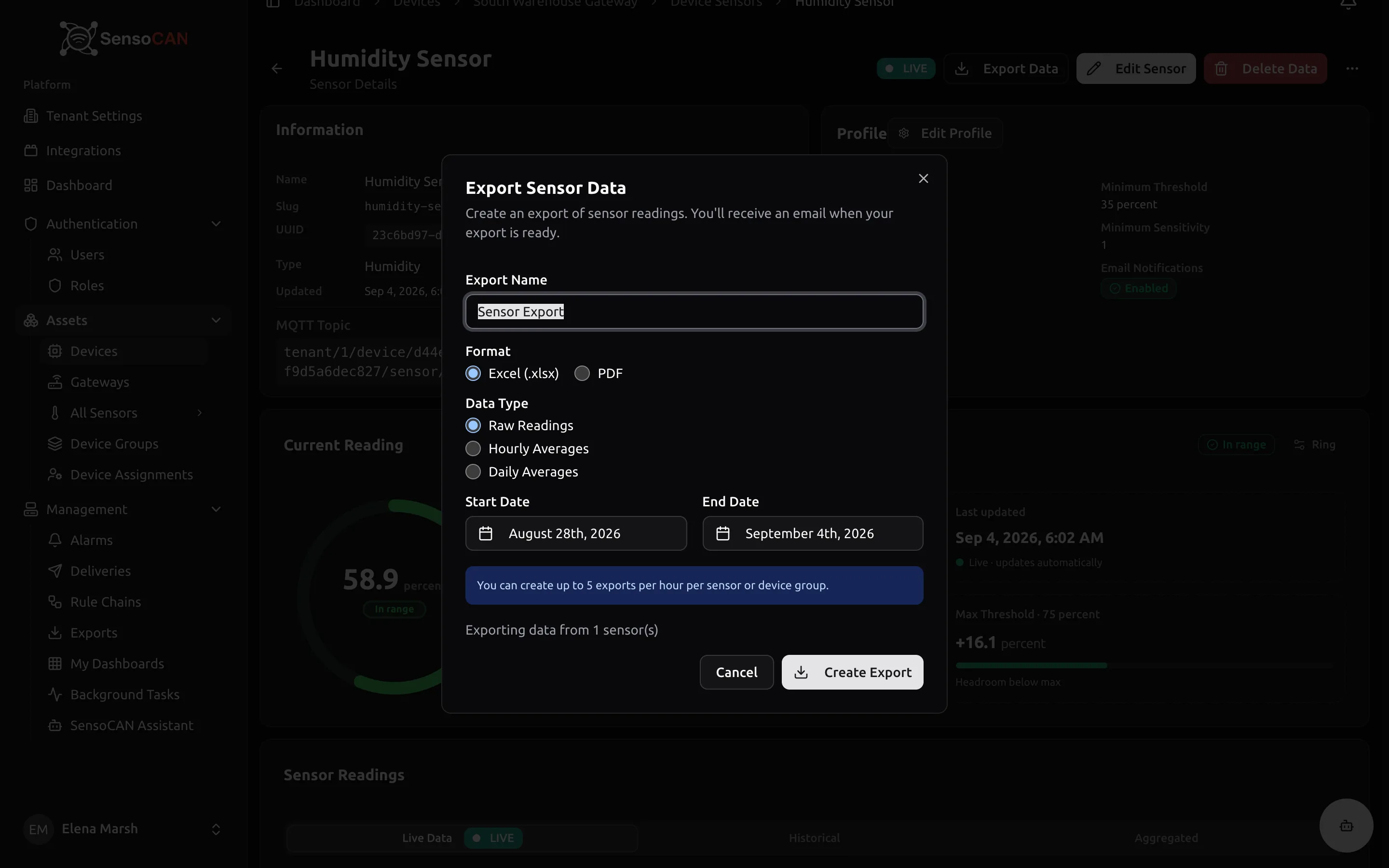
Dans les deux cas s'ouvre la boîte de dialogue Exporter les données capteurs, qui précise que vous recevrez un e-mail dès que votre export sera prêt. Renseignez :
- Nom de l'export — le nom sous lequel l'export apparaît dans votre liste. SensoCAN complète ce que vous saisissez avec l'appareil ou le groupe et la plage de dates.
- Format — Excel (.xlsx) ou PDF.
- Type de données — Relevés bruts vous donne chaque relevé de la plage ; les options de moyennes résument les relevés par intervalles au lieu de les lister un par un.
- Date de début et Date de fin — la plage à couvrir, pré-remplie avec la semaine écoulée. La fin doit être postérieure au début, et la boîte de dialogue bloque l'envoi avec « La plage de dates ne peut pas dépasser 30 jours » si vous en demandez davantage.
Un même export couvre jusqu'à 50 capteurs. Une limite s'applique aussi au nombre d'exports que vous pouvez créer par heure pour un même capteur ou groupe d'appareils, et la boîte de dialogue l'indique.
Pour une plage large ou plusieurs capteurs à la fois, choisissez Excel. La sortie PDF est plafonnée à un nombre limité d'enregistrements et conserve les données les plus anciennes de la plage : un export PDF volumineux peut donc se retrouver tronqué. La boîte de dialogue vous avertit lorsque votre sélection risque d'atteindre cette limite.
À l'envoi, vous arrivez sur la page Exports et voyez une confirmation indiquant que la demande a bien été créée et que vous recevrez un e-mail dès qu'elle sera prête.
Pendant la génération
La demande est mise en file d'attente puis traitée en arrière-plan sous la forme d'une tâche Export capteur. Vous pouvez en suivre la progression sur la page Tâches en arrière-plan, et la page Exports s'actualise d'elle-même toutes les dix secondes tant qu'un export est en attente ou en cours de traitement.
Un seul capteur produit un unique fichier .xlsx ou .pdf. Plusieurs capteurs produisent un .zip contenant un fichier par capteur, et la colonne du format affiche alors ZIP. Un export Excel contient une feuille de synthèse et une feuille de données capteurs, avec un horodatage et une valeur par ligne pour les relevés bruts, ou un horodatage, une moyenne, un minimum, un maximum et un nombre pour les types de moyennes.
La page Exports
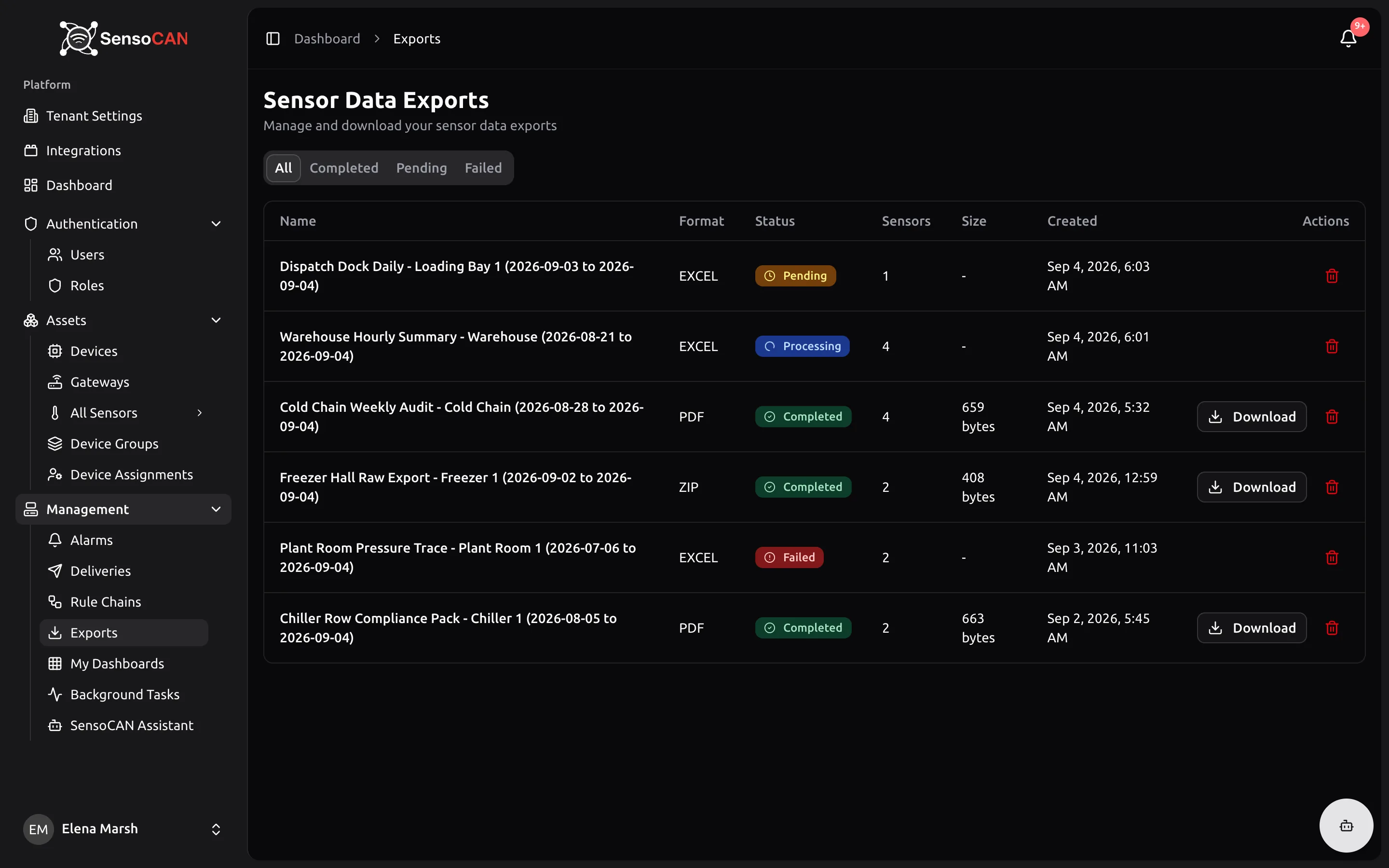
Ouvrez Gestion → Exports pour accéder à Exports de données capteurs, où vous gérez et téléchargez tout ce que vous avez demandé.
Des onglets filtrent la liste par Tous, Terminé, En attente (qui englobe les exports en cours de traitement) et Échoué. Chaque ligne indique le nom de l'export, son format, un badge de statut, le nombre de capteurs couverts, la taille du fichier, sa date de création et les actions disponibles. Les listes longues sont paginées.
Quand il n'y a rien à afficher, la page indique « Aucun export » et vous invite à créer votre premier export depuis vos capteurs ou vos groupes d'appareils, ou vous demande d'ajuster vos filtres si c'est à cause d'eux qu'un onglet est vide.
Télécharger
Un bouton Télécharger apparaît sur les exports terminés. Sélectionnez-le pour enregistrer le fichier sous un nom composé du nom de l'export et de la date du jour.
L'e-mail de fin porte le même bouton de téléchargement, ainsi que le détail de ce qui a été généré, et joint directement le fichier lorsqu'il est assez petit. S'il est trop volumineux pour être joint, l'e-mail le signale et vous le téléchargez depuis SensoCAN.
Les fichiers d'export sont conservés pendant une durée limitée, puis supprimés automatiquement ; l'e-mail de fin précise la date jusqu'à laquelle le fichier reste disponible. Une fois un export expiré, son bouton de téléchargement disparaît et la ligne reste dans la liste comme trace de la demande.
Choisissez Supprimer sur une ligne pour retirer définitivement un export, fichier compris. SensoCAN vous demande d'abord de confirmer.
Permissions
Demander un export, consulter les exports, les télécharger et les supprimer sont des droits distincts. Certains rôles ne voient que leurs propres exports quand d'autres voient tous les exports de l'organisation, et tous les rôles ne peuvent pas supprimer. Si une action décrite ici n'apparaît pas chez vous, voir Rôles et permissions.
Un CSV rapide depuis un graphique
Tout ne demande pas un export en arrière-plan. Les graphiques des capteurs et des groupes d'appareils disposent d'un bouton Exporter en CSV qui télécharge immédiatement, dans un fichier CSV, exactement ce qui est à l'écran, zoom appliqué compris. C'est le moyen le plus rapide de récupérer une petite tranche de données sans attendre un e-mail.