Passerelles et balises
Une passerelle vous permet de surveiller des endroits où câbler un appareil n'est pas praticable : un congélateur, une remorque, une réserve éloignée. Des balises Bluetooth sur batterie se placent là où se prennent les relevés, une passerelle alimentée sur secteur se tient à portée radio, et SensoCAN transforme ce qu'elle relaie en capteurs ordinaires.
« Quelles balises ont une batterie faible ? » — l'assistant répond à partir de vos propres données, dans l'application ou dans Slack. Voir Interroger SensoCAN.
Ce qu'est une passerelle dans SensoCAN
Une passerelle se crée comme n'importe quel autre appareil, à ceci près que sa Classe d'appareil est réglée sur Passerelle au lieu de Standard : « Une passerelle relaie des balises BLE au lieu de mesurer elle-même. Ce choix ne peut plus être modifié après la création. » Trois règles en découlent.
Une passerelle ne mesure rien par elle-même. Chaque relevé classé sous elle provient d'une balise.
Chaque balise donne des capteurs sur la passerelle. À l'enregistrement d'une balise, SensoCAN consulte les mesures que son modèle transmet et crée un capteur par mesure sur la passerelle. Une balise nommée « Freezer 1 » sur un modèle qui transmet la température et l'humidité vous donne « Freezer 1 Temperature » et « Freezer 1 Humidity » — des capteurs ordinaires à partir de là, voir Capteurs et Chaînes de règles.
Une balise appartient à une seule passerelle, et l'ensemble est figé. Les balises ne circulent pas : une deuxième passerelle qui entend la même balise n'en enregistre rien. Une adresse MAC ne peut être enregistrée qu'une seule fois dans toute votre organisation ; déplacer une balise revient donc à la supprimer puis à l'enregistrer sur l'autre passerelle.
Pour le reste, une passerelle se comporte comme n'importe quel appareil : statut, dernière activité, groupes, attributions, alarmes. Le matériel qui exécute votre propre firmware se connecte directement — voir Connectivité des appareils.
Le délai avant qu'une passerelle soit marquée hors ligne
Une passerelle transmet bien plus souvent qu'un appareil ordinaire : elle est donc créée avec un délai hors ligne de 2 minutes, là où un appareil standard en reçoit 5 ; toute valeur de 2 à 1439 est acceptée. Son alarme hors ligne est elle aussi activée par défaut — l'inverse d'un appareil standard.
Mettre une passerelle en service
Créez l'appareil dans SensoCAN, puis recopiez dans le matériel ce que SensoCAN vous fournit, à l'aide de l'application de configuration de votre passerelle BLE prise en charge.
Créer l'appareil passerelle
Dans Appareils, choisissez Ajouter un appareil et réglez la Classe d'appareil sur Passerelle. La classe est figée à la création — « La classe d'appareil est fixée à la création et ne peut pas être modifiée. »
Choisir Passerelle fait apparaître un champ supplémentaire, Identifiant client MQTT : de 1 à 64 caractères, lettres, chiffres, tiret ou tiret bas, unique sur toute la plateforme ; laissez-le vide et il en sera généré un.
Recopier les valeurs de mise en service dans le matériel
Ouvrez la page Détails de l'appareil de la passerelle et choisissez Identifiants MQTT. Sur un appareil de classe passerelle, la boîte de dialogue comporte une section supplémentaire, Mise en service de la passerelle, où chaque valeur dispose d'un bouton de copie — utilisez-le, car un seul caractère erroné suffit pour que la passerelle ne se connecte jamais.
On y trouve Nom d'utilisateur et Mot de passe, Hôte du broker et Port du broker (où la passerelle se connecte), Identifiant client (son identité), Topic de publication (où elle envoie ce qu'elle entend), Topic d'abonnement (où elle écoute vos commandes) et Mot de passe BLE.
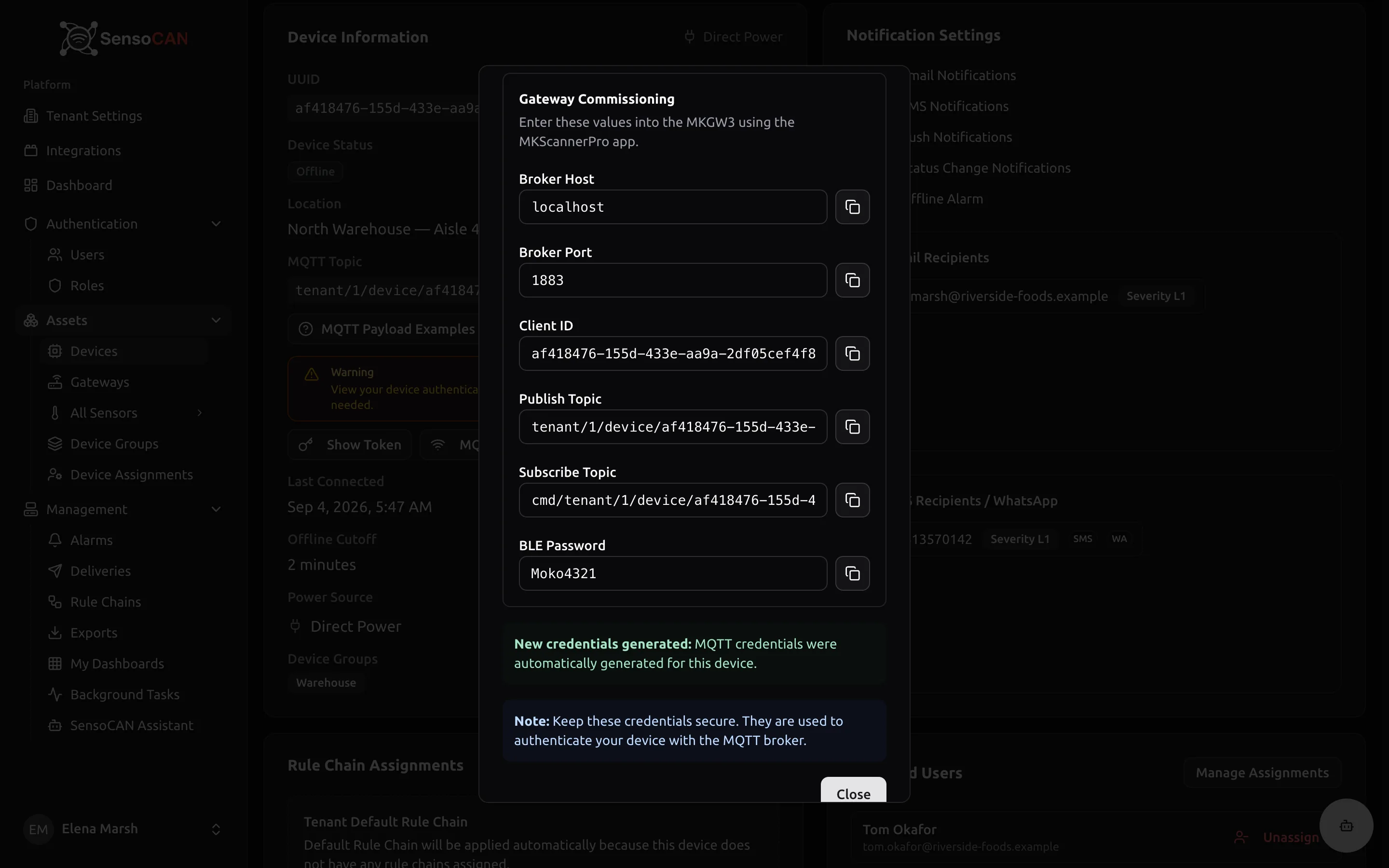
Si Mot de passe BLE affiche « Aucun mot de passe BLE n'a encore été défini pour ce compte. », demandez à SensoCAN si vos balises en ont besoin. La boîte de dialogue exige la permission voir les identifiants MQTT, détenue par défaut par Admin et Manager — voir Rôles et permissions.
L'application de configuration de votre passerelle comporte une section Last Will : le message de dernière volonté, envoyé à la place de la passerelle si sa connexion tombe sans au revoir. Lorsqu'il est réglé, SensoCAN marque la passerelle hors ligne à l'instant où cela se produit, au lieu d'attendre l'expiration du délai hors ligne. Le panneau n'affiche pas actuellement le topic ni le message Last Will : demandez à l'assistance SensoCAN les valeurs de votre passerelle avant de quitter les lieux.
Tant que la passerelle n'a pas envoyé son premier message, SensoCAN ignore son adresse matérielle et ne peut pas lui adresser de commandes : la page Passerelles affiche MAC inconnue jusque-là, et MAC connue ensuite.
Enregistrer les balises relayées par une passerelle
Une passerelle ne relaie que les balises que vous avez enregistrées. Sur sa page Détails de l'appareil, repérez la carte Balises, présente uniquement sur les appareils de classe passerelle. Ses boutons, Importer des balises (CSV) et Ajouter une balise, exigent la permission add beacons (ajouter des balises).
Importer des balises (CSV)
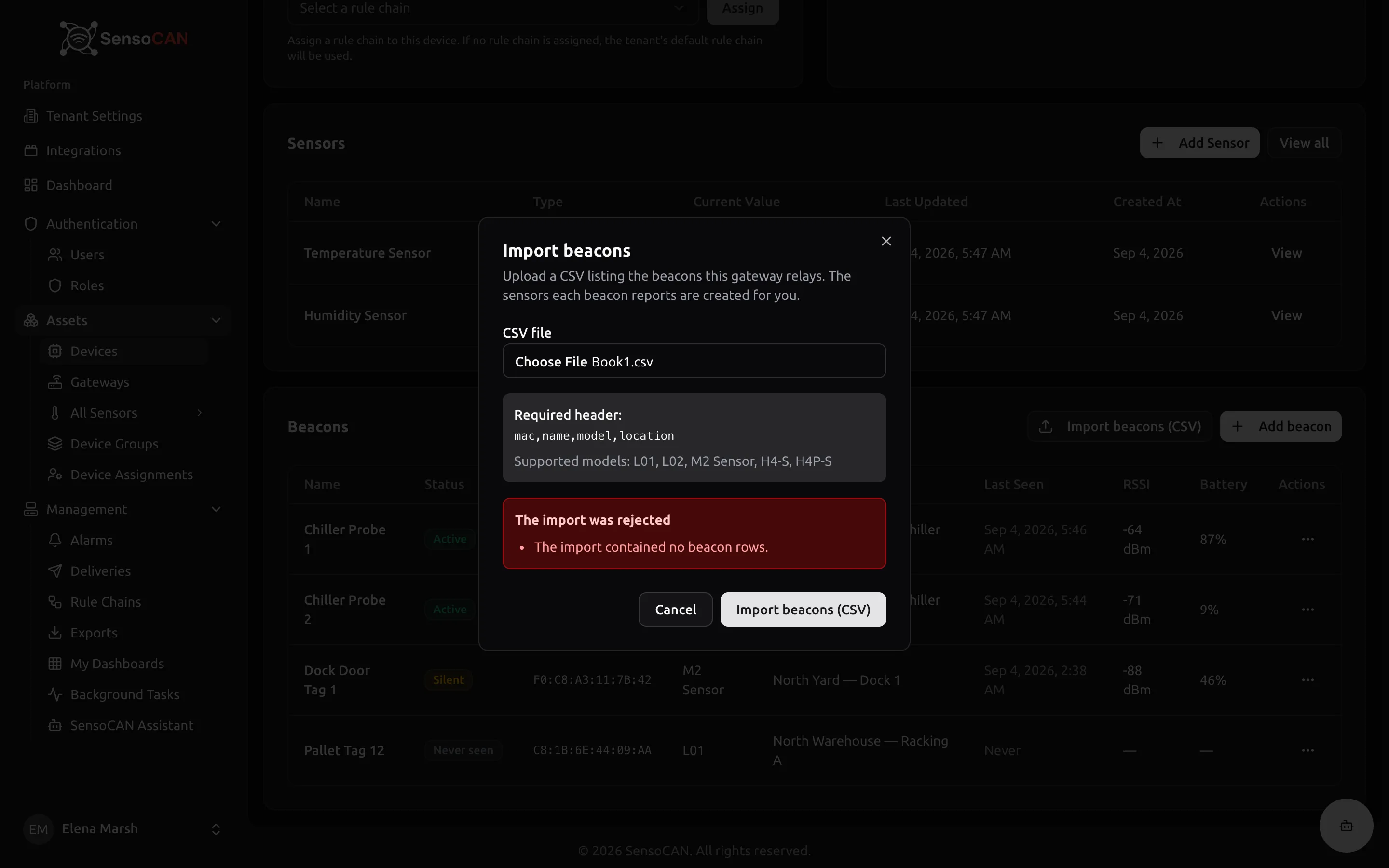
La boîte de dialogue indique l'en-tête requis et énumère, sur sa ligne Modèles pris en charge, ce que vous pouvez inscrire dans model. Votre fichier doit comporter une ligne d'en-tête :
| Colonne | Requis | Contenu |
|---|---|---|
mac | Oui | L'adresse hexadécimale de la balise, sur 12 caractères |
name | Oui | Le nom que vous voulez donner à la balise, ex. « Freezer 1 » |
model | Oui | Exactement comme sur la ligne Modèles pris en charge |
location | Non | Texte libre, ex. « Kitchen, back wall » |
La lecture du fichier pardonne ce que les tableurs font de travers : colonnes dans n'importe quel ordre, en-têtes reconnus sans distinction de casse, lignes vides ignorées, et le marqueur invisible qu'Excel ajoute lorsque vous enregistrez en CSV UTF-8 est toléré ; un export direct depuis Excel fonctionne donc. Les adresses MAC peuvent s'écrire avec ou sans deux-points, dans n'importe quelle casse : AA:BB:CC:DD:EE:01 et aabbccddee01 désignent la même adresse, affichée en majuscules et avec des deux-points.
Téléversez un seul fichier CSV de 2 MB au maximum. L'importation est tout ou rien : une seule ligne fautive fait rejeter le fichier, plutôt que de laisser la moitié d'un parc enregistrée. Les erreurs apparaissent sous L'import a été refusé, numérotées comme les lignes de votre tableur, l'en-tête étant la ligne 1 — le plus souvent une adresse MAC mal formée, un nom manquant, un modèle non pris en charge, ou une adresse MAC déjà utilisée.
SensoCAN vous indique combien de balises et de capteurs ont été enregistrés. Chaque nouvelle balise démarre avec un délai hors ligne de 30 minutes, un seuil de batterie faible de 20 % et les alertes hors ligne activées, et son adresse disparaît de la liste Adresses MAC inconnues de la passerelle, dans Diagnostic.
Ajouter une balise
Pour une balise isolée, Ajouter une balise applique les mêmes règles qu'un import d'une seule ligne : Adresse MAC (l'un ou l'autre format, avec l'indication « Saisissez 12 caractères hexadécimaux, avec ou sans deux-points. » si ce que vous avez saisi ne peut pas être une adresse), Nom, Modèle et l'Emplacement facultatif. Le bouton d'envoi reste désactivé tant que les trois premiers ne sont pas renseignés.
Modifier une balise
Modifier, dans le menu de la ligne, exige edit beacons (modifier les balises) et couvre l'identité et les seuils d'alerte :
- Nom — renommer la balise renomme aussi le préfixe de ses capteurs. Les capteurs que vous avez renommés à la main sont laissés tels quels, et celui dont le nouveau nom entrerait en collision garde son ancien nom.
- Adresse MAC — « Modifier l'adresse MAC redirige cette balise vers un autre appareil physique ; les capteurs et l'historique sont conservés. » Servez-vous-en lorsque vous installez une balise de remplacement identique.
- Emplacement (facultatif).
- Délai hors ligne (minutes) — de 1 à 1439, vide pour la valeur par défaut de 30.
- Seuil de batterie faible (%) — de 1 à 100, vide pour la valeur par défaut de 20.
- Alertes hors ligne — « Avertir lorsque cette balise cesse de transmettre au-delà de son délai. »
Deux champs ne peuvent pas changer. Modèle est en lecture seule : « Le modèle décide des capteurs que possède cette balise ; il ne peut donc pas être modifié ici. Pour le corriger, supprimez la balise et ajoutez-la de nouveau. » La passerelle à laquelle elle appartient est figée pour la même raison.
Supprimer une balise
Supprimer exige la permission delete beacons (supprimer les balises) et demande d'abord « Supprimer cette balise ? ». La balise disparaît avec ses capteurs et les alertes qui en dépendent, les relevés déjà collectés sont conservés, et l'adresse MAC redevient libre pour un nouvel enregistrement — rien de ce qui a été mesuré n'est perdu, mais toute alarme portant sur ces capteurs cesse.
Le catalogue des modèles de balises
La liste déroulante Modèle et la ligne Modèles pris en charge proviennent d'un catalogue tenu par SensoCAN : chaque entrée nomme un modèle et les mesures qu'il transmet, ce qui décide des capteurs attribués à votre balise. Si votre modèle n'y figure pas, demandez à SensoCAN de l'ajouter. Si un modèle est retiré, les imports qui le nomment sont refusés, tandis que les balises déjà enregistrées sur ce modèle continuent de collecter des relevés.
Le statut d'une balise en un coup d'œil
La carte Balises affiche Nom, Statut, Adresse MAC, Modèle, Emplacement, Dernière activité, RSSI, Batterie et un menu de ligne. Les valeurs manquantes s'affichent sous forme de tiret cadratin, et une balise qui n'a jamais transmis affiche Jamais sous Dernière activité.
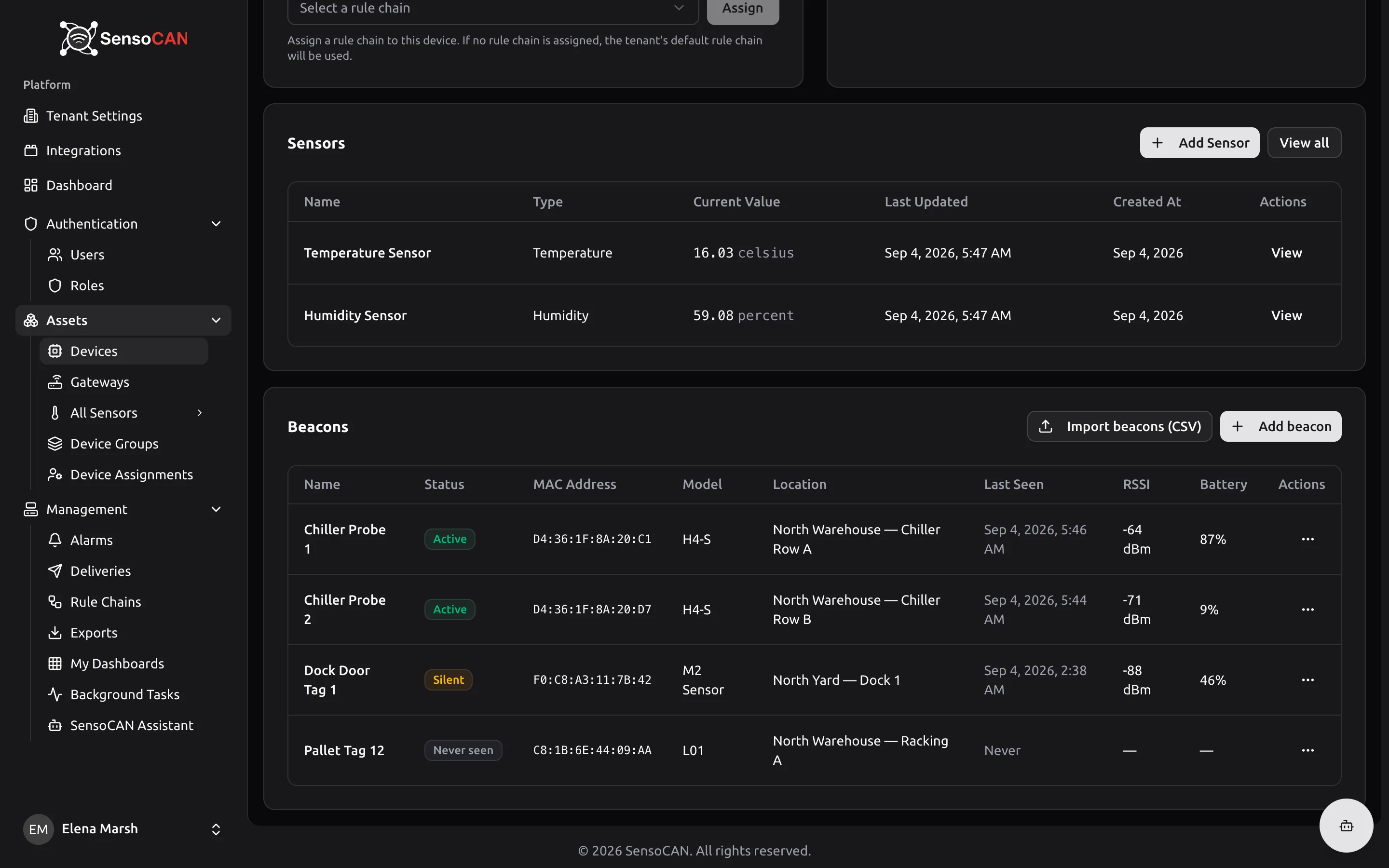
Le badge de statut suit le délai hors ligne de la balise et est réévalué toutes les 30 secondes :
| Badge | Signification |
|---|---|
| Active | Un relevé est arrivé dans le délai de la balise — sa propre valeur, ou 30 minutes si vous n'en avez pas fixé |
| Silencieuse | Le dernier relevé est plus ancien que ce délai |
| Jamais vue | Aucun relevé n'a jamais été reçu de cette balise |
Au survol, le badge énonce la règle en vigueur : « Comptée comme silencieuse après 30 minutes sans relevé (par défaut) ».
Une balise n'a aucune connexion à perdre. Sa passerelle peut se porter à merveille et en relayer six autres pendant que celle-ci ne dit rien : hors de portée, masquée, à plat ou disparue.
La batterie et la puissance du signal
Batterie est la charge propre de la balise, en pourcentage. RSSI indique la puissance avec laquelle la passerelle l'a entendue, en dBm — toujours négative, et plus elle est proche de zéro, plus le signal est fort. Une balise qui dérive vers -90 dBm a été déplacée, ou un obstacle s'est interposé.
Batterie, RSSI et Dernière activité se mettent à jour en direct sous vos yeux, mais pas à quelques secondes d'intervalle : la télémétrie est enregistrée au plus une fois par minute et par balise.
Les alertes de balise
- Balise silencieuse. Avec Alertes hors ligne activé, SensoCAN vérifie toutes les deux minutes et alerte lorsqu'une balise se tait au-delà de son délai — une seule alerte par épisode de silence, réarmée dès qu'elle transmet de nouveau.
- Batterie faible. Un relevé inférieur au seuil de la balise déclenche une alerte, au plus une par balise et par 24 heures.
Les deux partent vers les destinataires et les canaux de notification de l'appareil passerelle, car une balise n'en possède aucun — voir Alarmes.
Ce que transmet une balise
Les mesures d'une balise sont décidées par l'entrée de catalogue de son modèle. Les modèles disponibles aujourd'hui transmettent la température, l'humidité, ou les deux, selon le modèle, et leurs capteurs se comportent comme tous les autres : ils se tracent, s'exportent, alimentent les chaînes de règles et déclenchent des alarmes. La batterie et la puissance du signal ne sont pas des capteurs mais de la télémétrie de balise, affichée dans la carte Balises.
La page Diagnostic
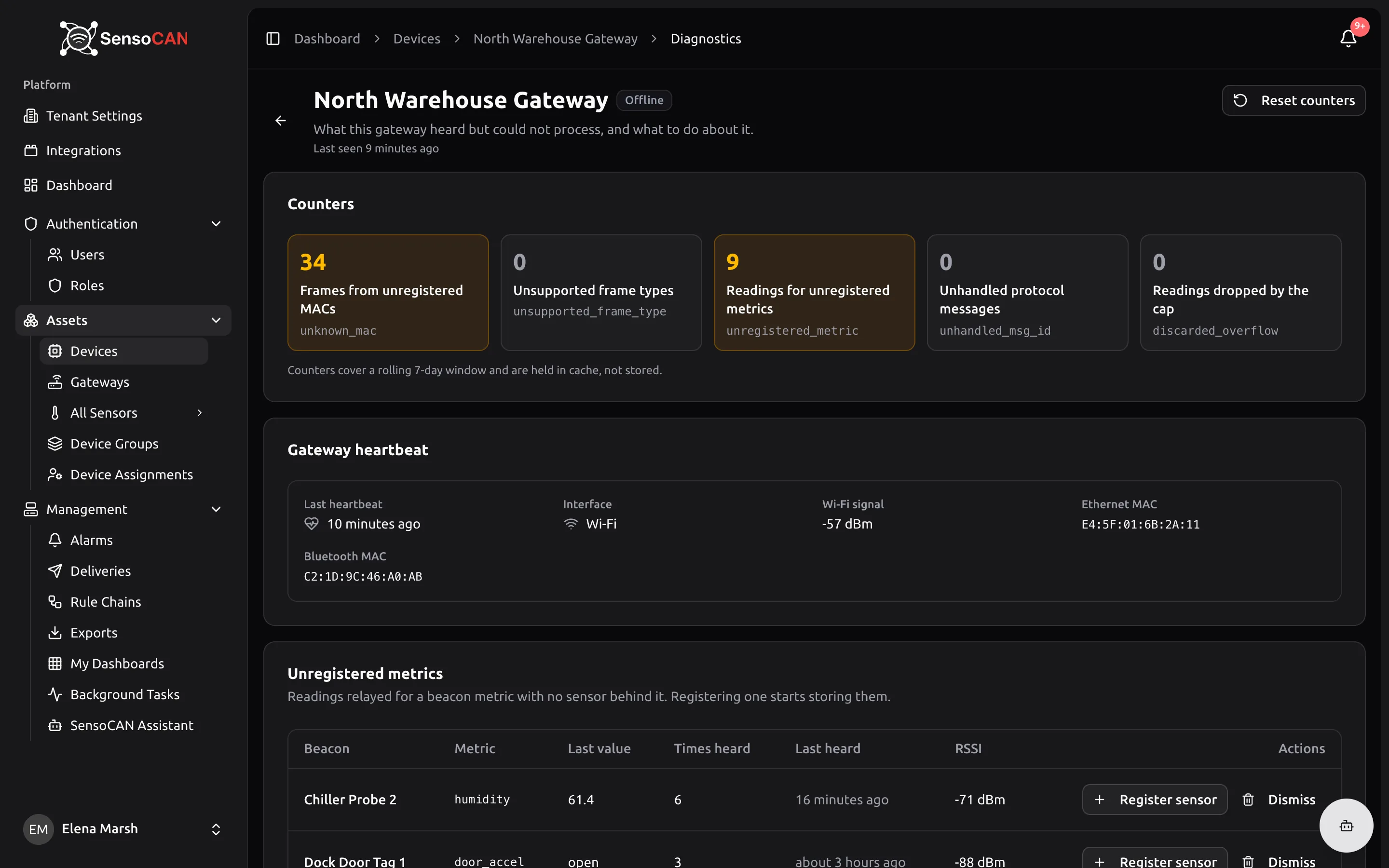
Tout ce qu'une passerelle entend sans pouvoir en faire un relevé enregistré est rassemblé sur une seule page. Depuis Détails de l'appareil, choisissez Diagnostic : « Ce que cette passerelle a entendu sans pouvoir le traiter, et comment y remédier. » La consultation exige view diagnostics (voir le diagnostic), la page s'actualise toutes les 30 secondes, et Retour à l'appareil vous ramène en arrière.
Les compteurs
Cinq tuiles couvrent une fenêtre glissante de sept jours et passent à l'orange dès qu'elles ne sont plus à zéro :
| Compteur | Ce qu'il compte |
|---|---|
| Trames provenant de MAC non enregistrées | Émissions de balises non enregistrées auprès de cette passerelle |
| Types de trames non pris en charge | Émissions dans un format que SensoCAN ne lit pas |
| Relevés pour des mesures non enregistrées | Relevés portant sur une mesure sans capteur associé |
| Messages de protocole non traités | Messages valides que SensoCAN ne consomme pas actuellement |
| Relevés écartés par la limite | Relevés abandonnés parce qu'un message en portait plus que SensoCAN n'accepte |
Trois d'entre elles renvoient plus bas vers les lignes qui les expliquent.
Le signal de vie de la passerelle
La carte Signal de vie de la passerelle est la passerelle qui parle d'elle-même : Dernier signal de vie, Interface (Ethernet, Wi-Fi ou Inconnue), Signal Wi-Fi, MAC Ethernet et MAC Bluetooth, ou « Aucun signal de vie enregistré pour le moment ». Une passerelle qui décroche sans cesse du Wi-Fi s'explique ici.
Les observations, et ce qu'il faut en faire
Mesures non enregistrées — « Relevés transmis pour une mesure de balise sans capteur associé. En enregistrer un lance leur stockage. » Chaque ligne nomme la balise, la mesure, sa dernière valeur et la fréquence à laquelle elle a été entendue. Enregistrer le capteur, qui exige ajouter des capteurs, crée le capteur manquant, et les relevés sont enregistrés à partir de là.
Adresses MAC inconnues — « Des balises que cette passerelle entend mais qui ne lui sont pas enregistrées. Rien de ce qu'elles signalent n'est stocké. » Colonnes : Adresse MAC, Nom annoncé, Identifiant de tag, Type de trame, RSSI, Nombre d'écoutes, Première écoute, Dernière écoute. Enregistrer la balise, qui exige add beacons, ouvre la boîte de dialogue d'ajout de balise avec l'adresse MAC et le nom annoncé déjà renseignés ; le modèle reste à votre choix, car ce qu'une balise émet ne la nomme pas. Seules les adresses entendues le plus récemment sont conservées.
Messages de protocole non traités — des messages que SensoCAN ne consomme pas. Aucun relevé n'en était attendu, donc rien n'a été perdu.
Chaque ligne propose aussi Ignorer, qui exige delete diagnostics (supprimer le diagnostic) : « Supprime la ligne. Elle réapparaît si la passerelle le signale à nouveau. »
Réinitialiser les compteurs, et ce qui reste intact
Réinitialiser les compteurs, également soumis à delete diagnostics, remet à zéro les compteurs glissants et efface les lignes situées en dessous, qui reviennent au fur et à mesure que la passerelle transmet de nouveau. Cela ne touche pas le journal des messages rejetés. Réinitialisez après avoir corrigé quelque chose : une tuile qui repasse à l'orange signale alors un problème bien réel.
Les messages rejetés
La dernière carte liste les messages reçus mais inutilisables, avec un badge qui les compte sur les sept derniers jours. Les colonnes sont Motif, Topic, Reçu et Voir, et les motifs sont Topic illisible, JSON invalide, Appareil inconnu, Décodage impossible et Trop de trames dans un seul message. Voir affiche le début du message avec un bouton de copie — une preuve utile pour l'assistance.
Les commandes de passerelle
La page Passerelles
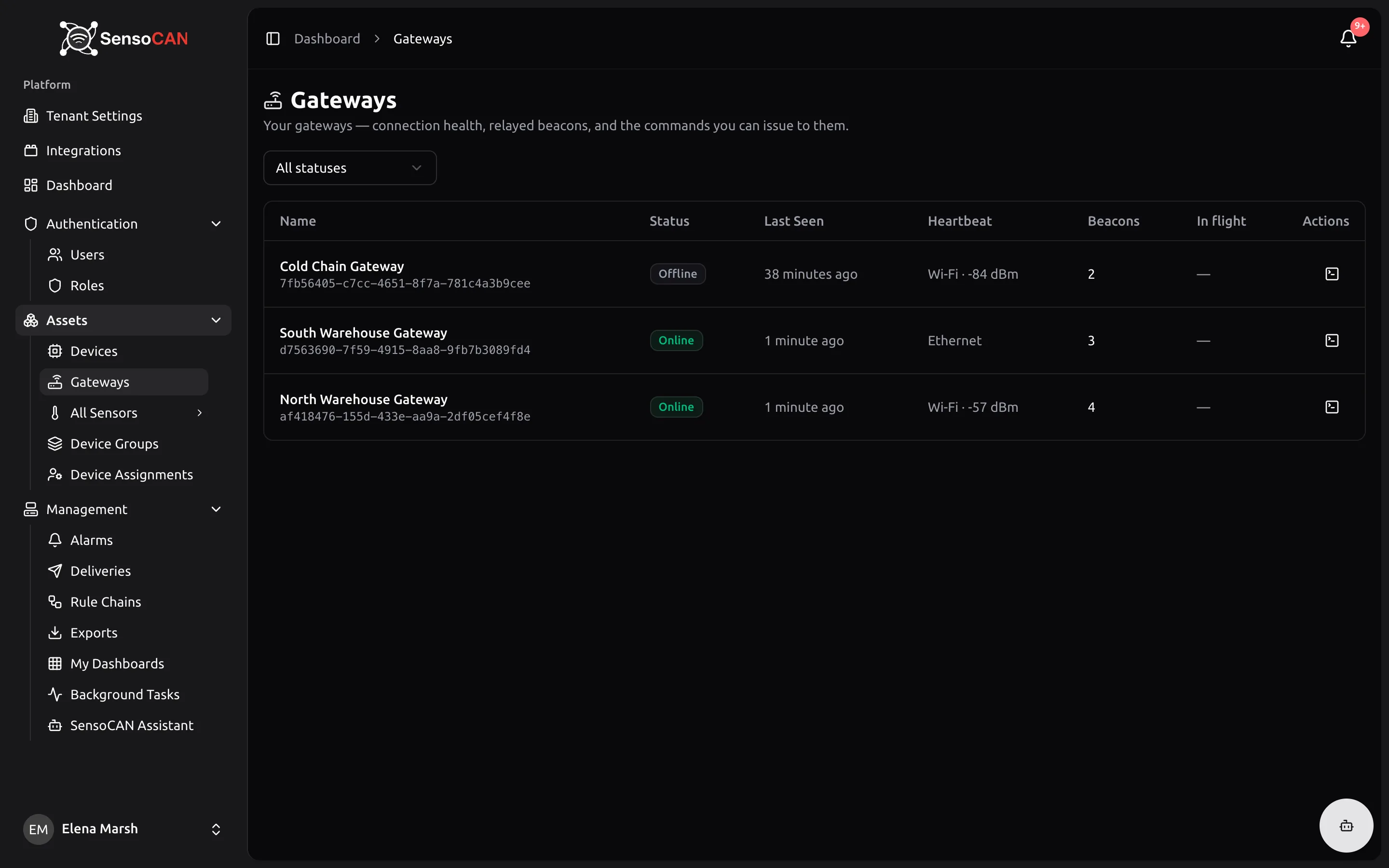
Ouvrez Passerelles sous Ressources : « Vos passerelles — état de connexion, balises relayées et les commandes que vous pouvez leur envoyer. » Le tableau affiche Nom, Statut, Dernière activité, Signal de vie, Balises (combien sont enregistrées), En cours (les commandes en attente de réponse) et une action Ouvrir les commandes. Un filtre de statut restreint la liste et reste dans la barre d'adresse, si bien qu'une vue peut être partagée, et la page s'actualise toutes les 30 secondes. La consultation exige view gateways (voir les passerelles), que, parmi les rôles standard, seul Admin détient par défaut.
Les commandes que vous pouvez exécuter
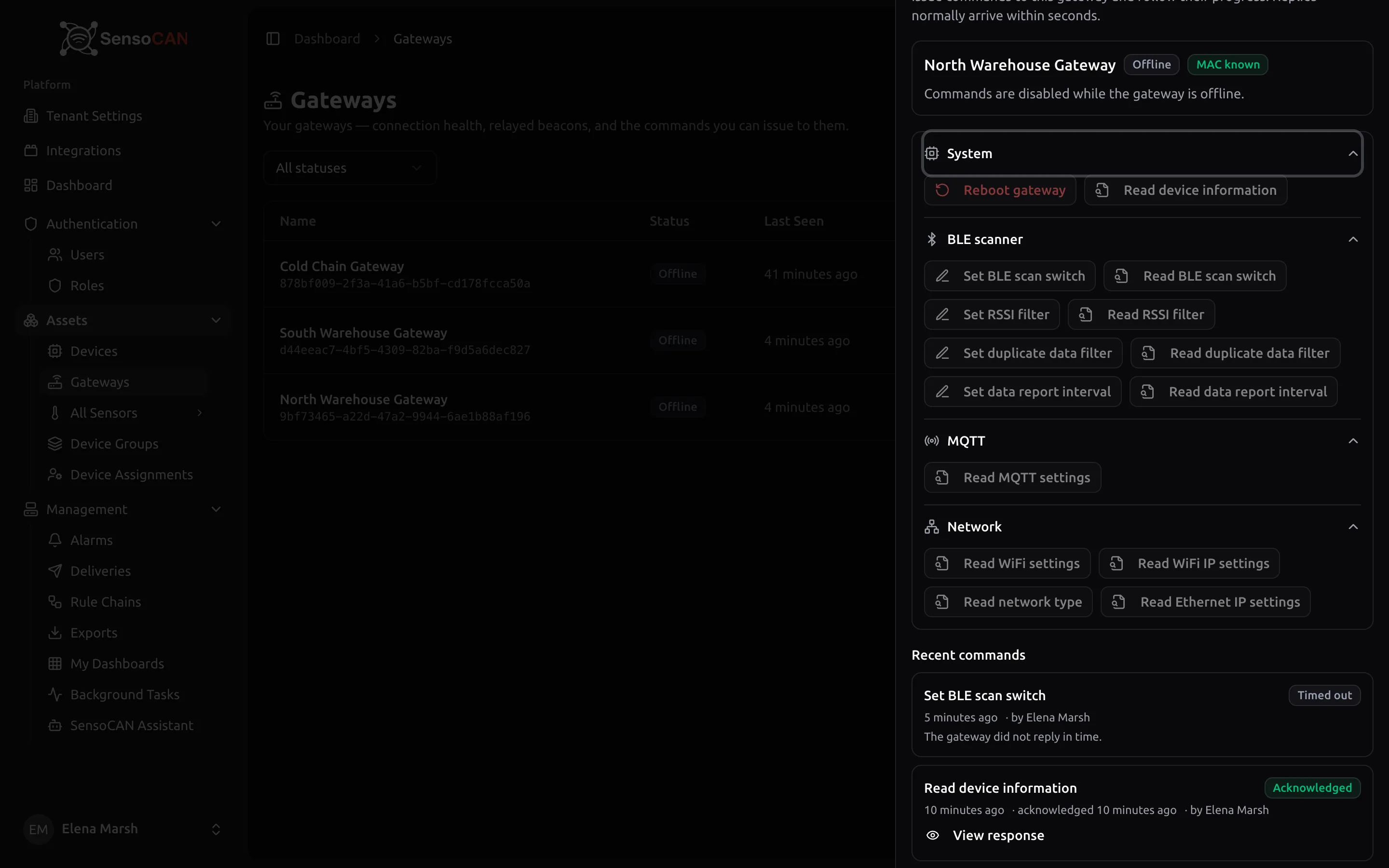
Cliquer sur une ligne ouvre le panneau latéral Commandes de la passerelle : « Envoyez des commandes à cette passerelle et suivez leur progression. Les réponses arrivent normalement en quelques secondes. » Les commandes sont regroupées sous Système, Scanner BLE, MQTT et Réseau.
Avec view gateways, vous pouvez exécuter les lectures : Lire les informations de l'appareil, Lire l'état du scan BLE, Lire le filtre RSSI, Lire le filtre de doublons et Lire l'intervalle de rapport.
La permission gérer les passerelles est exigée pour tout ce qui modifie un réglage, ainsi que pour les lectures MQTT et Réseau :
- Définir le scan BLE — 1 active le scan BLE, 0 le désactive
- Définir le filtre RSSI — de -127 à 0 dBm ; les balises plus faibles que cette valeur sont écartées avant d'être relayées
- Définir le filtre de doublons — une règle de 0 à 3 : 0 désactive le filtre, 1 filtre par MAC, 2 par MAC et type de donnée, 3 par MAC et données brutes
- Définir l'intervalle de rapport — de 0 à 86400 secondes, où 0 transmet en temps réel ; cela ne cadence que la transmission filtrée — avec le filtre de doublons désactivé, la passerelle retransmet les trames d'annonce à mesure qu'elles arrivent, quelle que soit cette valeur
- Redémarrer la passerelle
- Lire les réglages MQTT, et les lectures Réseau : Lire les réglages WiFi, Lire les réglages IP WiFi, Lire le type de réseau, Lire les réglages IP Ethernet
Les boutons pour lesquels la permission vous manque sont désactivés et indiquent Nécessite l'autorisation « gérer les passerelles ».
Les mises à jour de firmware et les modifications de la façon dont une passerelle se connecte à la plateforme ne sont proposées ici à aucun niveau de permission, car une valeur erronée peut rendre une passerelle injoignable. Elles sont effectuées par l'assistance SensoCAN sur demande.
Remplir et confirmer une commande
Une commande qui prend des valeurs ouvre un formulaire — « Les valeurs ci-dessous sont envoyées à la passerelle telles quelles. » — indiquant pour chaque champ la plage autorisée et une aide. Les commandes qui interrompent la passerelle affichent un panneau rouge À manier avec précaution — pour un redémarrage, « redémarrera, et ses balises cesseront de relayer jusqu'à son retour en ligne » — et vous demandent de saisir le nom de la passerelle pour débloquer Envoyer la commande.
Une seule à la fois, et pourquoi
Une seule occurrence d'une commande peut être en cours par passerelle : « Cette commande est déjà en cours pour cette passerelle. Attendez la réponse ou l'expiration du délai. » Les deux moitiés d'un réglage, la lecture et l'écriture, comptent pour une seule : tant que Définir le filtre RSSI est en cours, Lire le filtre RSSI est retenu aussi, pour tout le monde.
Le cycle de vie du statut
| Statut | Signification |
|---|---|
| En attente | Acceptée par SensoCAN, pas encore en route |
| Envoyée | En route vers la passerelle |
| Acquittée | La passerelle l'a confirmée, ou a renvoyé les données demandées |
| Échouée | La passerelle l'a rejetée ; son propre motif s'affiche sur la ligne |
| Expirée | Aucune réponse n'est arrivée à temps |
Acquittée est ici le mot de l'acquittement d'une alarme ; sur une commande, il signifie seulement que la passerelle a confirmé.
Une commande restée sans réponse après 120 secondes passe en Expirée : « La passerelle n'a pas répondu à temps. » La vérification s'exécute par cycles, si bien qu'une ligne peut patienter un peu plus longtemps avant de basculer. Une expiration signifie que la commande n'a pas été confirmée, et non qu'elle a été ignorée — relisez le réglage avant de conclure.
Deux conditions désactivent tout le panneau latéral, avec le motif dans son en-tête : « Les commandes sont désactivées tant que la passerelle est hors ligne. » — personne n'écoute, une commande expirerait donc sans être entendue au lieu de s'empiler dans une file — et « Les commandes sont désactivées tant que la passerelle n'a pas communiqué son adresse MAC — elle le fait dès son premier message. »
L'historique et les réponses
Commandes récentes liste les 20 dernières et s'actualise toutes les dix secondes tant que le panneau latéral est ouvert, en indiquant le statut de chaque commande, le moment où elle a été envoyée et acquittée, qui l'a envoyée, et tout ce qu'a répondu la passerelle. Lorsque des données sont revenues, Voir la réponse les ouvre avec JSON brut et Copier le JSON. Les mots de passe ne sont jamais conservés dans une réponse : une lecture de réglages peut donc être partagée sans risque.
Les consultants et les passerelles
Un consultant externe qui accompagne votre organisation accède aux passerelles exactement comme vous : votre organisation sélectionnée, il voit la même page Passerelles et le même panneau latéral de commandes, limités à vos données, et détient les deux capacités liées aux passerelles — un consultant peut donc lire des réglages, régler le scanner BLE et redémarrer une passerelle en votre nom. Le travail sur les balises et le diagnostic suivent les permissions ci-dessus. Voir le Guide du consultant pour savoir comment cet accès est accordé.