Application mobile
L'application mobile SensoCAN met dans votre poche le statut de vos appareils en direct, les relevés de vos capteurs et vos alarmes. Elle vous sert à surveiller votre parc, à examiner l'historique récent d'un capteur et à acquitter des alarmes où que vous soyez. Elle est conçue pour iOS comme pour Android.
L'application mobile est en cours de développement et de préparation de sa mise à disposition, et sa disponibilité peut varier selon l'appareil et le compte. Si elle ne vous est pas proposée, contactez votre administrateur ou l'assistance SensoCAN.
Se connecter
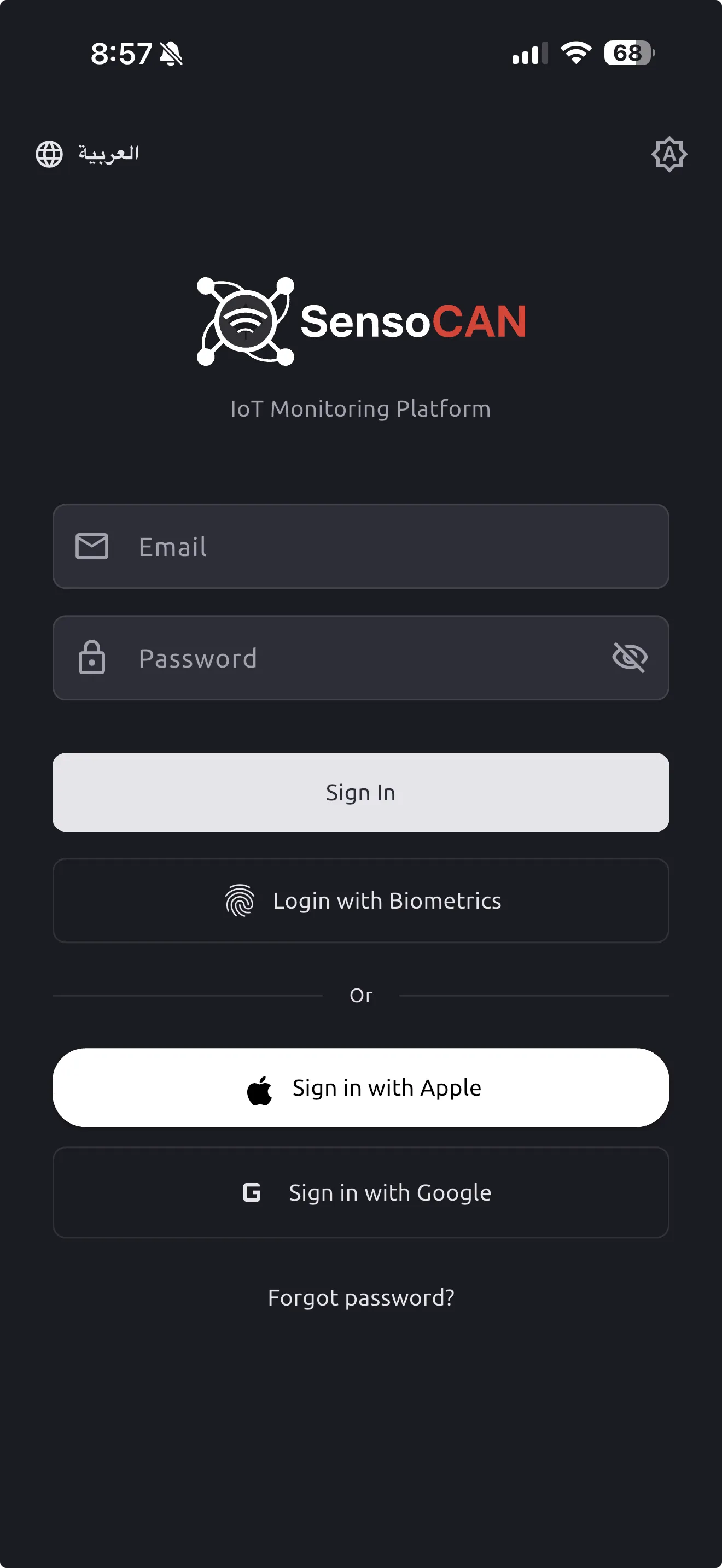
- Saisissez votre e-mail et votre mot de passe, les mêmes identifiants que sur le web.
- Vous pouvez aussi vous connecter avec Google ou, sur iOS, avec Sign in with Apple. Ces deux options ne fonctionnent que pour une adresse e-mail qui possède déjà un compte SensoCAN : l'application ne permet pas de créer un compte.
- Vous avez oublié votre mot de passe ? Utilisez Mot de passe oublié sur l'écran de connexion : vous recevez par e-mail un lien de réinitialisation, que vous suivez dans l'application web.
- L'écran de connexion propose aussi des sélecteurs de langue (anglais et arabe) et de thème clair/sombre, que vous pouvez donc régler avant de vous connecter.
- Si vous avez activé la Connexion biométrique depuis votre profil, l'application vous propose automatiquement la connexion par empreinte digitale ou par reconnaissance faciale à sa prochaine ouverture.
Si l'authentification à deux facteurs est activée sur votre compte, sachez que l'application mobile ne demande pas encore de code de deuxième facteur à la connexion : votre e-mail et votre mot de passe suffisent à ouvrir la session sur le téléphone, alors que l'application web réclame toujours cette deuxième étape. Vérifiez auprès de votre administrateur si l'authentification à deux facteurs fait partie des exigences de sécurité de votre organisation.
Si le compte de votre organisation fait l'objet d'une restriction, parce qu'il est placé en attente par exemple, la connexion est impossible : un message vous indique que l'accès est actuellement restreint. Si la restriction intervient alors que vous êtes déjà connecté, l'application affiche un avis en plein écran ne proposant que Se déconnecter, jusqu'au rétablissement de l'accès.
Pour votre sécurité, l'application vous déconnecte aussi automatiquement après environ 120 minutes d'inactivité ; il faut alors vous reconnecter pour continuer.
Langue et thème
Au-delà des sélecteurs de l'écran de connexion, vous pouvez modifier ces deux réglages à tout moment depuis la page Profil :
- Langue — anglais ou arabe.
- Apparence — Système, Clair ou Sombre.
Appareils
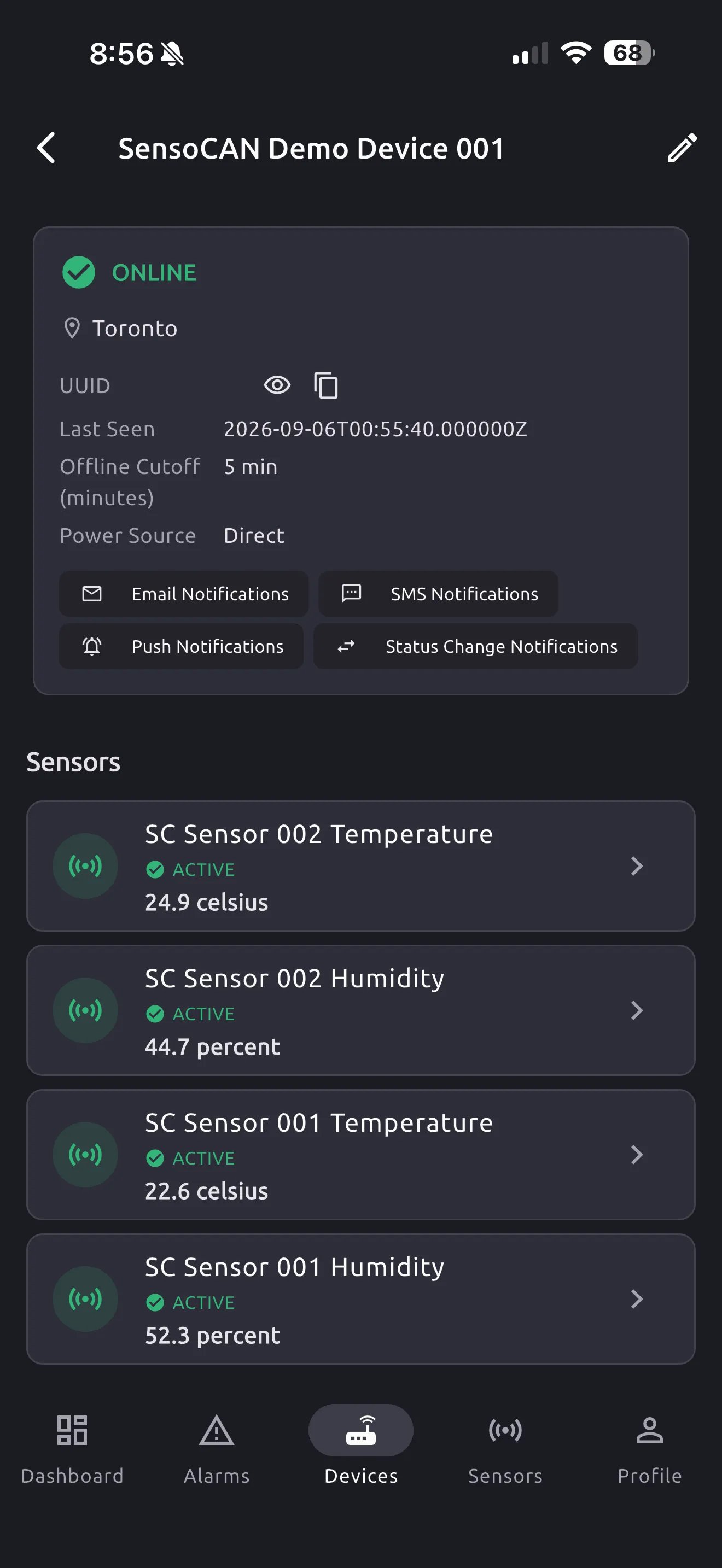
La liste des appareils n'affiche que les appareils qui vous sont attribués, et non tous ceux de votre compte. Recherchez par nom, par emplacement ou par ID ; filtrez par statut (En ligne, Hors ligne, Erreur) ou par groupe d'appareils ; triez par Plus récents d'abord, En ligne d'abord (le tri par défaut) ou Nom ; tirez vers le bas pour actualiser et faites défiler pour charger la suite.
Ouvrez un appareil pour voir son statut, son emplacement, son ID (que vous pouvez afficher puis copier), son type, son firmware, sa dernière activité, son délai hors ligne (le silence toléré avant qu'un appareil soit marqué hors ligne), sa source d'alimentation et son type de batterie, ses paramètres de notification actuels, et ses capteurs avec la dernière valeur de chacun.
Si vous avez la permission de modifier les appareils, une icône de modification vous permet de changer le nom de l'appareil, son emplacement, son délai hors ligne (de 15 à 1439 minutes ; l'application impose un minimum légèrement plus élevé que l'application web), sa source d'alimentation et son type de batterie, ainsi que ses notifications d'alarme. Vous y activez ou désactivez les notifications par e-mail, SMS et push, ainsi que les notifications de changement de statut, et vous y gérez les destinataires e-mail et SMS de chaque gravité : Défaut, Severity L1, Severity L2 et Severity L3.
Si un destinataire a été configuré sur l'application web pour plusieurs canaux, par exemple le SMS et un autre, enregistrer les paramètres de notification de l'appareil depuis l'application mobile le ramène au SMS seul. Gérez les destinataires multicanaux depuis l'application web.
La création d'un appareil se fait uniquement sur le web. Voir Appareils pour cette opération et pour les autres tâches de gestion absentes du mobile. Modifier un appareil demande une permission : voir Rôles et permissions.
Relevés et graphiques des capteurs
L'onglet Capteurs liste tous les capteurs de vos appareils, avec des filtres d'activité (Tous, Actif, Inactif) et de type de capteur, et une recherche par nom de capteur ou d'appareil. Un capteur est compté comme Actif s'il a transmis dans la fenêtre du délai hors ligne de son appareil.
Ouvrez un capteur pour voir une jauge, un graphique et l'historique de ses relevés :
- Choisissez une plage prédéfinie — 1 heure, 6 heures, 24 heures, 7, 30 ou 90 jours — ou une plage personnalisée remontant jusqu'à 365 jours.
- Les plages courtes affichent les relevés bruts ; les plages plus longues basculent automatiquement sur des synthèses horaires ou journalières.
Si votre compte a la permission d'exporter les données des capteurs, vous pouvez demander un export, au format Excel ou PDF et en données brutes, horaires ou journalières, pour un seul capteur et sur une plage pouvant aller jusqu'à 30 jours. L'application vous permet uniquement de demander l'export : passez par l'application web pour consulter les demandes précédentes et télécharger le fichier une fois prêt.
Alarmes
La liste des alarmes affiche toutes les alarmes auxquelles vous avez accès :
- Filtrez par statut (Ouverte par défaut, Clôturée ou Tous), par acquittement (Non acquittée, Acquittée) et par gravité (Critique, Majeure, Avertissement).
- Recherchez par message, par type, par appareil ou par nom de capteur.
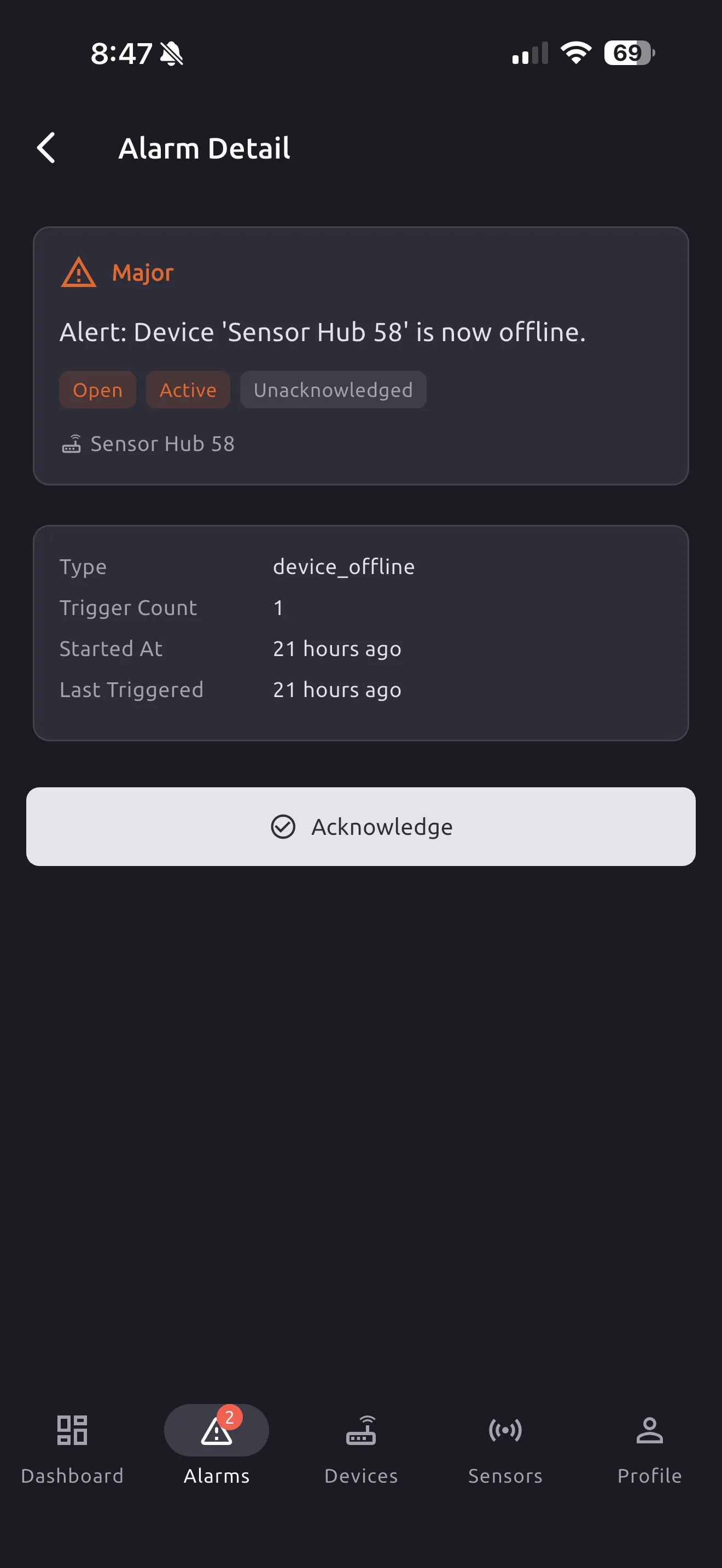
- Chaque ligne indique si l'alarme est ouverte ou clôturée, active ou résolue, acquittée ou non, et un compteur d'alarmes non acquittées s'affiche sur l'onglet Alarmes.
Ouvrez une alarme pour en voir le détail complet, ou acquittez-la directement depuis la liste. L'acquittement demande la permission correspondante : si vous ne voyez pas de bouton Acquitter, demandez à un administrateur de vérifier les permissions d'alarme de votre rôle (voir Rôles et permissions). Si quelqu'un d'autre acquitte la même alarme avant vous, un message vous indique qu'elle a déjà été acquittée.
La création et la modification des règles d'alarme elles-mêmes — seuils, conditions et chaînes de règles — se font uniquement sur le web. Voir Alarmes pour cela.
Notifications push
- Sur iOS, l'application demande l'autorisation de vous envoyer des notifications lors de votre première connexion.
- Appuyer sur une notification vous conduit directement à l'appareil ou à l'alarme concernés.
- Lorsque l'application est ouverte, une nouvelle alerte apparaît quelques secondes sous forme de bandeau en haut de l'écran, à la place d'une notification système ; appuyez dessus pour accéder à vos alarmes.
- L'application ne conserve aucun historique de notifications distinct : la liste des alarmes reste la trace à jour de ce qui s'est passé.
Profil et paramètres
Depuis la page Profil, vous pouvez mettre à jour votre nom, votre numéro de téléphone et votre fuseau horaire (une liste consultable par recherche, couvrant les fuseaux du monde entier) ; changer de langue et d'apparence, comme indiqué plus haut ; activer la Connexion biométrique pour vous connecter par empreinte digitale ou par reconnaissance faciale, ce qui demande votre mot de passe une fois pour la mise en place et se désactive tout seul si votre mot de passe est ensuite modifié ailleurs ; et vous déconnecter.
Non disponible dans l'application — utilisez plutôt l'application web :
- Le changement de votre mot de passe
- La création d'appareils
- Le téléchargement des exports de données déjà demandés
- La création ou la modification des règles d'alarme
- Les tableaux de bord personnalisés
- L'administration des canaux de notification et des envois, y compris WhatsApp et le choix du canal par destinataire
- La gestion des utilisateurs, des rôles et des groupes d'appareils, ainsi que l'attribution des appareils aux utilisateurs
- L'administration des balises et des passerelles
Pour les paramètres du compte non traités ici, voir Paramètres du compte.
Web et mobile
| Tâche | Mobile | Web |
|---|---|---|
| Consulter les appareils, les capteurs et les relevés | Oui | Oui |
| Interrupteurs et destinataires de notification par appareil | Oui | Oui |
| Consulter et acquitter les alarmes | Oui | Oui |
| Demander / télécharger un export de données | Demande uniquement | Oui |
| Créer un appareil ou modifier des règles d'alarme | Non | Oui |
| Tableaux de bord personnalisés ou kiosque | Non | Oui |
| Changer votre mot de passe | Non | Oui |
| Notifications WhatsApp et multicanal | Non | Oui |
| Gérer les utilisateurs, les rôles et les groupes d'appareils | Non | Oui |