Capteurs
Un capteur est une voie de mesure sur un appareil : une température, une humidité, un contact de porte. Aux yeux de SensoCAN, ce n'est pas un élément matériel, mais l'adresse à laquelle arrive un relevé. Chaque capteur porte un Nom que vous choisissez, un Identifiant (le slug, l'identifiant court du capteur) et un UUID générés pour vous, et un Type de capteur qui décide du sens de ses relevés et des paramètres dont il dispose.
« Quelle a été la température moyenne dans Cold Room 2 au cours des 7 derniers jours ? » — l'assistant répond à partir de vos propres données, sans ouvrir cette page. Voir Interroger SensoCAN.
Le firmware adresse un relevé soit par le slug, soit par l'UUID ; les deux figurent sur la page du capteur. Voir Connectivité des appareils.
Types de capteurs
Le type est le modèle : il fixe les choix d'unité, les seuils et les paramètres de surveillance dont hérite un capteur, et il se choisit une seule fois, à la création. La plateforme fournit le catalogue — température, humidité, courant, pression, porte (contact et accéléromètre) et eau — et celui-ci est en lecture seule.
Les administrateurs peuvent le consulter dans Ressources → Tous les capteurs → Types de capteurs, sous le titre « Types de capteurs — Référence des schémas et utilisation des capteurs ». Chaque carte donne le nom du type, sa description et son slug, le nombre de capteurs qui l'utilisent, et une liste Schéma de chaque champ avec son type, son caractère obligatoire ou non, son minimum et son maximum, sa valeur par défaut et ses éventuelles options fixes.
Un appareil standard ne peut porter qu'un seul capteur de chaque type : une température, une humidité, et ainsi de suite. Une deuxième tentative est refusée avec le message « Cet appareil possède déjà un capteur de ce type. » Représentez un boîtier à deux points de mesure sous la forme de deux appareils. Les passerelles font exception, car leurs capteurs représentent les balises qu'elles relaient.
Ajouter un capteur
Depuis un appareil, ouvrez sa page et passez par Capteurs → Ajouter un capteur. Pour partir de n'importe quel écran, utilisez Ressources → Tous les capteurs → Ajouter un capteur, qui demande d'abord l'Appareil. Tant qu'aucun appareil n'existe, le message affiché est « Aucun appareil disponible. Créez un appareil avant d'ajouter des capteurs. »
- Nom du capteur (obligatoire) — jusqu'à 255 caractères, lettres, chiffres, espaces, tirets bas et traits d'union, et unique sur cet appareil.
- Type de capteur (obligatoire) — définissable uniquement pendant la création. Plus rien ne le change ensuite : en cas de mauvais choix, supprimez le capteur et ajoutez-le de nouveau.
Créer un capteur fait apparaître « Capteur créé avec succès ». Le slug et l'UUID sont générés, et un profil est créé pour vous, rempli avec les valeurs par défaut du type : le capteur est prêt à accepter des relevés immédiatement.
Profils et seuils
Le profil est l'endroit où un capteur cesse d'être générique. Ouvrez Modifier le profil depuis la carte Profil du capteur, depuis son menu d'actions ou depuis la colonne Profil de la page Tous les capteurs. La page est intitulée « Paramètres du profil — Configurer la surveillance pour » suivi du nom du capteur, avec un formulaire Configuration du profil et une section repliable Référence du schéma — Champs disponibles et leurs contraintes.
Les champs affichés dépendent du type :
| Champ | Apparaît sur | Ce qu'il règle |
|---|---|---|
| Unité | Température, humidité, courant, pression | L'unité dans laquelle les relevés sont interprétés et affichés — Celsius ou Fahrenheit, pourcentage, ampère ou milliampère, hPa, psi ou bar |
| Seuil minimum / Seuil maximum | Types de mesure | La plage dans laquelle un relevé est censé rester. Ils déterminent le badge indiquant si le relevé est dans la plage, et les zones colorées de la jauge |
| Sensibilité minimale / Sensibilité maximale | Types de mesure | La marge de part et d'autre d'un seuil, pour qu'un relevé posé sur la limite ne fasse pas osciller l'état |
| Tension | Courant | La tension d'alimentation utilisée pour interpréter les relevés de courant |
| Début des heures ouvrables / Fin des heures ouvrables | Types porte et eau | La plage de travail, au format HH:mm. La fin doit tomber au moins 30 minutes après le début |
| Durée d'ouverture autorisée | Types porte | Combien de temps une porte peut rester ouverte avant que cela devienne un problème |
| Rappels de notification | Types porte et eau | Le nombre de répétitions d'une alerte non résolue |
| Notifications par e-mail / Notifications SMS | Tous les types | Si les alertes de seuil de ce capteur partent par e-mail et par SMS |
Chaque champ est validé par rapport à la plage propre au type — un seuil de température, par exemple, se situe entre -40 et 85 — et par rapport aux autres. Attendez-vous à des messages comme « Le seuil minimum doit être inférieur au seuil maximum. », « La fin des heures ouvrables doit être postérieure au début des heures ouvrables. » et « L'écart entre le début des heures ouvrables et la fin des heures ouvrables doit être d'au moins 30 minutes. » Enregistrer fait apparaître « Profil de capteur mis à jour avec succès ».
Les seuils décident de ce qu'un relevé signifie ; ce qui se passe ensuite est l'affaire de la chaîne de règles du capteur. Voir Chaînes de règles et Alarmes.
La page du capteur
Ouvrez un capteur depuis son appareil ou depuis la page Tous les capteurs.
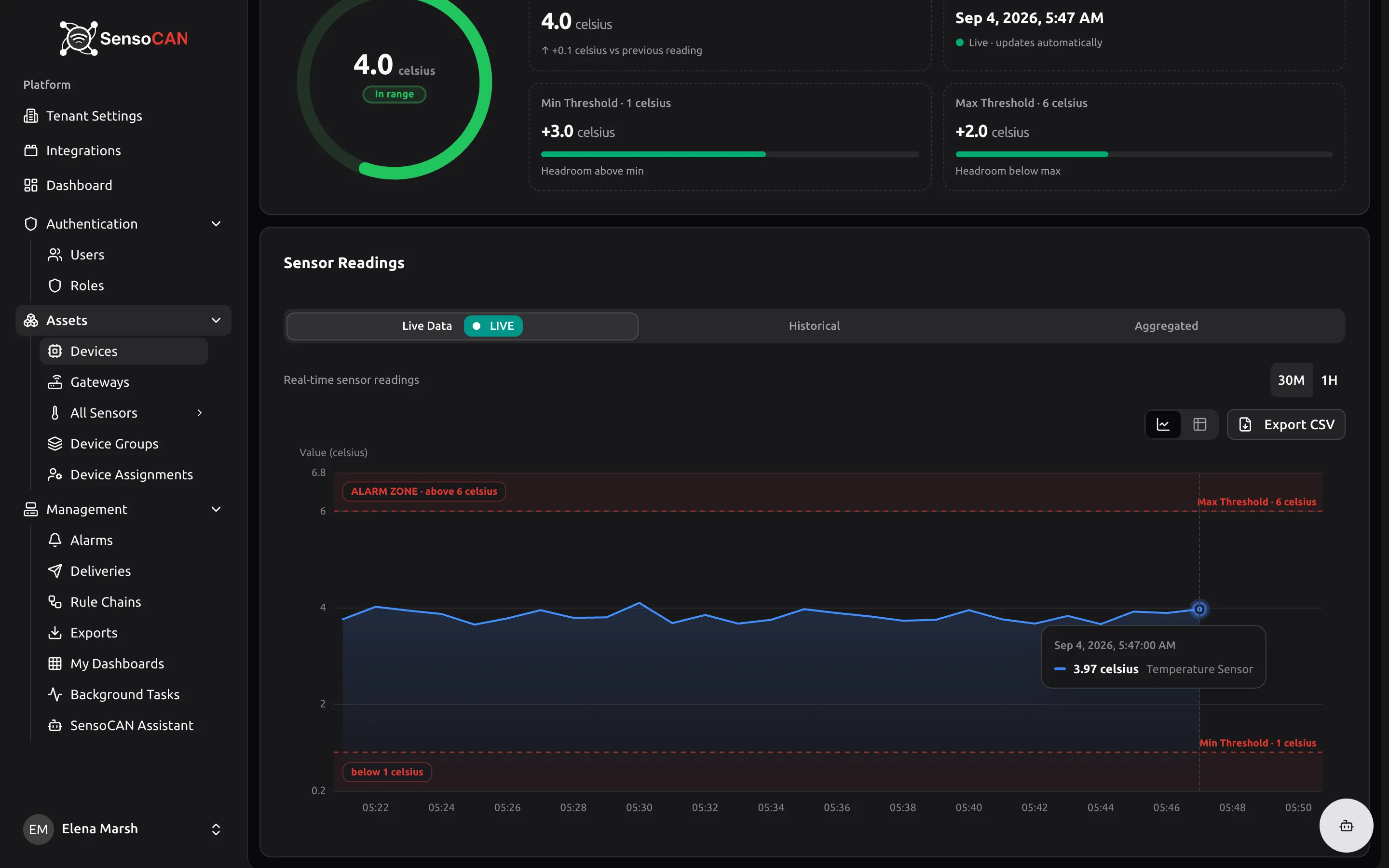
Informations répertorie Nom, Identifiant, UUID avec un bouton de copie, Type, Mis à jour, et le topic MQTT propre au capteur, lui aussi avec un bouton de copie.
Profil affiche chaque champ du profil avec sa valeur — les seuils avec leur unité, les interrupteurs sous forme de badges Activé ou Désactivé — ou bien « Aucun profil configuré ».
Relevé actuel est l'élément principal. Les capteurs de mesure reçoivent une jauge, la valeur actuelle assortie de son évolution depuis le relevé précédent, l'heure de ce relevé signalée par « En direct · mise à jour automatique », et des tuiles indiquant la marge restante au-dessus du seuil minimum et en dessous du seuil maximum. Un badge affiche Dans la plage, Au-dessus du seuil max ou En dessous du seuil min. Le menu Style de jauge propose Anneau, Thermomètre, Baromètre, Segments, Valeur à l'intérieur, Gradué et Barre linéaire ; votre choix est enregistré avec le capteur et c'est aussi ce que voient les autres. Les capteurs de porte affichent Ouvert ou Fermé au lieu d'une jauge.
Relevés du capteur réunit trois onglets :
- Données en direct — les relevés en temps réel sur une fenêtre 30M ou 1H. La fenêtre avance d'elle-même et les nouveaux relevés apparaissent au fur et à mesure, sans rechargement. Les capteurs de porte reçoivent un graphique en escalier ombré selon leurs heures ouvrables.
- Historique — une plage de dates et d'heures, réglée par défaut sur les sept derniers jours, avec des sélections rapides 1 heure, 24 heures, 7 jours et 30 jours, puis Charger les données. Une fin antérieure au début est refusée avec le message « L'heure de fin doit être postérieure à l'heure de début », et une plage très étendue avertit « La plage de dates est très étendue. Le chargement peut prendre un certain temps. » avant de charger malgré tout.
- Agrégées — la même plage, plus Agrégation : Horaire ou Journalier, qui renvoie la moyenne, le minimum et le maximum par intervalle. C'est la manière la plus rapide d'examiner de longues périodes.
Chaque graphique peut être basculé en tableau, agrandi et déplacé, et exporté en CSV pour exactement la plage à l'écran. Pour obtenir à la place un fichier Excel ou PDF mis en forme, utilisez Exporter les données dans l'en-tête de la page — voir Exports.
La page Tous les capteurs
Ressources → Tous les capteurs est la vue transversale à tous les appareils : « Voir et gérer tous les capteurs sur les appareils ».
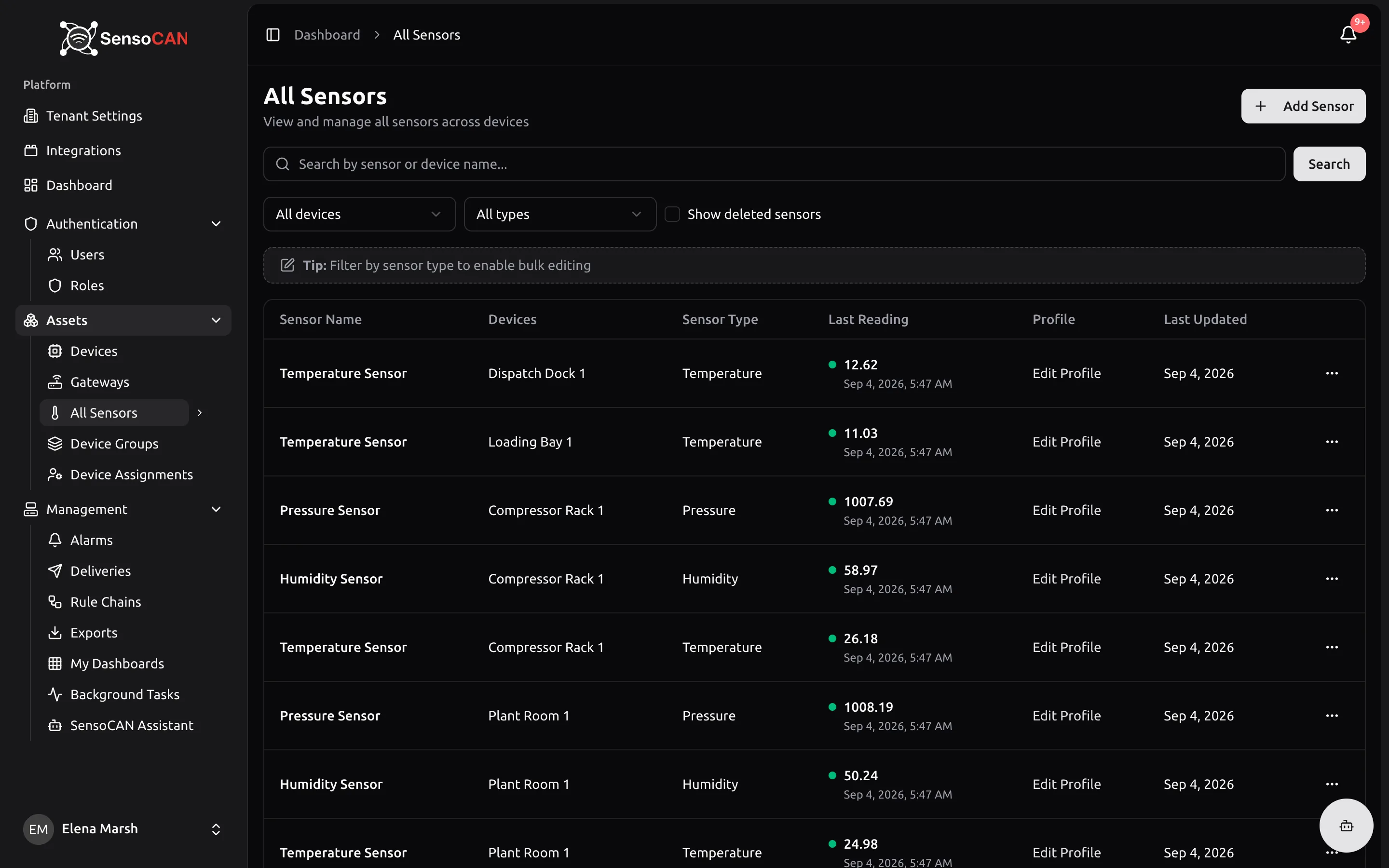
Filtrez par nom (la recherche porte sur le nom du capteur, sur son slug ou sur le nom de son appareil), par appareil, par type, et cochez Afficher les capteurs supprimés pour inclure ceux qui ont été supprimés. Les colonnes sont Nom du capteur, Appareils, Type de capteur, Dernier relevé, Profil, Dernière mise à jour, et un menu d'actions. Dernier relevé porte la valeur avec son unité, son horodatage et un point coloré : vert pour « Envoie des données », gris pour « Aucune donnée récente », évalué en fonction du délai hors ligne de l'appareil.
La modification groupée ne traite qu'un type à la fois, d'où le bandeau de conseil « Conseil : Filtrez par type de capteur pour activer la modification groupée ». Filtrez par type, cochez les capteurs, puis Modification groupée pour définir l'unité, les seuils, les sensibilités ou les heures ouvrables sur l'ensemble. Chaque carte possède sa propre case à cocher d'application. Les interrupteurs de notifications par e-mail et SMS se règlent sur la page de profil de chaque capteur, et non ici.
Supprimer les données d'un capteur
Supprimer les données, sur la page du capteur, retire les relevés en conservant le capteur. La boîte de dialogue — « Choisissez comment supprimer les données du capteur » — propose Supprimer toutes les données ou Supprimer les données dans une plage de dates, avec une Heure de début et une Heure de fin, puis une seconde confirmation qui détaille exactement ce que vous êtes sur le point d'effacer et avertit que l'opération est irréversible.
Le travail s'exécute en arrière-plan : vous recevez aussitôt « Votre demande de suppression de données a été soumise. Vous recevrez un e-mail une fois l'opération terminée. », puis un e-mail à la fin, qui vous indique combien d'enregistrements ont été supprimés et sur quelle plage.
L'opération supprime les relevés bruts, les agrégats horaires et journaliers ainsi que l'historique des seuils pour ce capteur et cette plage. Le capteur, son profil, son slug et son UUID subsistent : l'appareil continue donc d'y transmettre.
Supprimer un capteur
Supprimer, dans le menu d'actions du capteur, demande « Supprimer le capteur ? » et confirme que les données du capteur sont conservées. Les capteurs supprimés disparaissent des listes ordinaires mais restent trouvables sur la page Tous les capteurs lorsque Afficher les capteurs supprimés est coché.
Pour un capteur supprimé, ce menu propose Suppression forcée : « Supprimer définitivement le capteur ? Le capteur et toutes ses données associées seront définitivement supprimés. Cette action est irréversible. »
Elle retire le profil, les dernières valeurs et tous les relevés bruts, horaires et journaliers que le capteur a produits. Exportez au préalable tout ce qui mérite d'être conservé.